
Außendreh in der Mittagssonne. Das Kameradisplay spiegelt, du hältst die Hand darüber, kneifst die Augen zusammen und entscheidest, dass die Schärfe auf dem Gesicht sitzt. Am Rechner sitzt sie auf dem Ohr, und der Himmel ist weiß.
Ein externer Monitor hätte das Bild nicht schöner gemacht. Er hätte beide Fehler gezeigt, solange du sie noch beheben konntest. Darin liegt sein Wert, und er hängt an zwei Bedingungen: Du nutzt seine Messwerkzeuge statt deines Augenmaßes, oder er nimmt als Recorder etwas auf, das deine Kamera intern nicht schafft. Trifft keins von beidem zu, schraubst du dir vor allem Gewicht ans Rig.
Monitor oder Monitor-Recorder: der Unterschied
Ein reiner Monitor zeigt, was die Kamera über HDMI oder SDI ausgibt, größer und oft heller als ihr eigenes Display, dazu mit Werkzeugen für Schärfe und Belichtung. Aufnehmen tut weiter nur die Kamera. Auch ohne Aufnahmefunktion fehlen die Werkzeuge nicht unbedingt: Atomos beschreibt seinen Shinobi als reinen Monitor ohne Aufnahme, mit Zebra, False Color, Waveform und 3D-LUTs.
Ein Monitor-Recorder zeigt das Bild und schreibt es zusätzlich selbst auf, auf eine eigene Karte, eine SSD oder ein USB-C-Laufwerk. Blackmagic Design beschreibt seinen Video Assist als Monitor, Recorder und Scope in einem, der jeder HDMI- oder SDI-Kamera einen größeren Bildschirm und bessere Aufnahmeformate gibt. Atomos baut mit der Ninja-Reihe nach demselben Prinzip.
Die erste Frage vor jedem Modellvergleich lautet deshalb: Brauchst du nur ein besseres Bild zum Prüfen, oder auch eine andere Aufnahme?
Größe und Helligkeit: was draußen zählt
Auf dem Kameradisplay siehst du, ob das Motiv im Bild ist. Ob die Wimpern scharf sind, siehst du dort selten. Auf einem Monitor mit 5 oder 7 Zoll und Full-HD-Auflösung erkennst du Details, die auf dem kleinen Display im Gesamteindruck verschwinden. Und eine zweite Person am Set kann mitschauen, ohne dir über die Schulter zu hängen.
Draußen entscheidet die Helligkeit, ob du überhaupt etwas erkennst. Hersteller geben sie in nits an, und die Spanne ist groß, selbst innerhalb einer Produktfamilie. Blackmagic nennt für den Video Assist 3G 300 nits beim 5-Zoll-Modell und 310 nits beim 7-Zoll-Modell, für die 12G-HDR-Modelle 2500 nits. Atomos gibt für den Ninja V 1000 nits an und legt dem Ninja V Pro Kit eine Sonnenblende bei. Die Werte stammen aus den technischen Daten von Blackmagic und dem Datenblatt von Atomos, abgerufen am 18.11.2026.
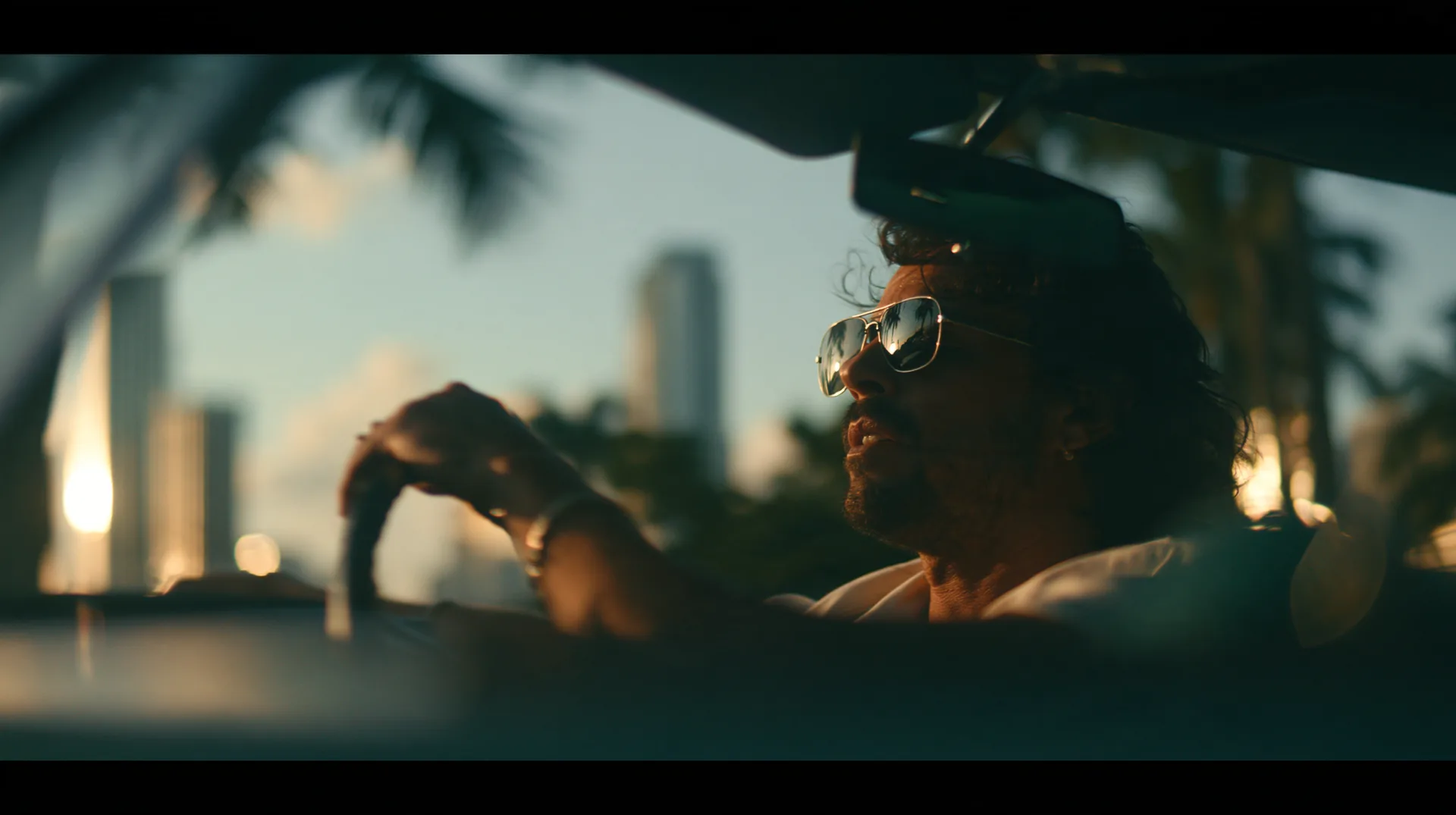
Zur Einordnung helfen die Hersteller selbst. Atomos bewirbt die 1000 nits von Ninja V und Shinobi als im Tageslicht ablesbar. Blackmagic nennt die 12G-HDR-Modelle mit 2500 nits ausdrücklich für Außendrehs im Sonnenlicht; für die 3G-Modelle mit 300 und 310 nits macht Blackmagic diese Aussage nicht. Ein Monitor mit wenigen hundert nits ist im Innenraum angenehm, in der prallen Sonne verliert sein Bild gegen das Umgebungslicht. Eine Sonnenblende hilft bei jedem Monitor, weil sie Streulicht vom Bildschirm fernhält. Fehlende Helligkeit ersetzt sie nicht.
Schärfe und Belichtung messen statt schätzen
Hier steckt der eigentliche Gewinn, und hier steckt die Falle. Ein heller, satter Bildschirm zeigt ein helles, sattes Bild. Ob deine Datei richtig belichtet ist, sagt er dir nicht. Drehst du die Helligkeit des Monitors hoch, sieht derselbe Take in der Regel besser aus, ohne dass sich in der Aufnahme ein einziges Pixel ändert. Wer nach Augenmaß auf dem Monitor belichtet, tauscht ein Display gegen ein anderes.
Messwerkzeuge lesen das Signal, nicht den Bildschirm. Monitore und Monitor-Recorder wie der Atomos Shinobi, der Ninja V oder der Blackmagic Video Assist bringen sie mit:
- Fokus Peaking färbt kontrastreiche Kanten ein. Liegt die Farbe auf den Augen, sitzt dort die Schärfe. Bei weichem Licht und flachen Motiven gibt es in der Regel weniger harte Kanten, also auch weniger Markierung. Dann hilft die Vergrößerung, mit der du einen Ausschnitt in voller Auflösung prüfst.
- Zebra legt Streifen über alles, was einen eingestellten Helligkeitswert überschreitet. Du siehst sofort, ob Himmel oder Fenster ausfressen.
- False Color färbt das Bild nach Helligkeitsbereichen ein. Auf einen Blick siehst du, wo Schatten absaufen, wo die Haut liegt und wo Lichter clippen.
- Waveform zeigt die Helligkeit über die ganze Bildbreite. Sie zeigt am meisten und braucht die meiste Übung beim Lesen.
Dazu kommen Bildrahmen für Kino- und Social-Formate. Sie zeigen schon beim Dreh, ob eine Einstellung auch im Hochformat noch trägt oder ob der Kopf im Schnitt abgeschnitten wird. Was welche Einstellungsgröße erzählt, zeigt der Beitrag über Einstellungsgrößen im Film.
Was du am Set nicht siehst, reparierst du später im Schnitt oder gar nicht. Eine unscharfe Einstellung rettet kein Grading, ein ausgefressener Himmel bleibt weiß. Und wer zu dunkel belichtet und im Schnitt aufhellt, holt sich Videorauschen ins Bild. Zeigt dir das Zebra in der Sonne zu viel, ohne dass du Blende oder Verschlusszeit ändern möchtest, nimmst du Licht mit einem variablen ND-Filter weg.
Log sehen, wie es später aussieht
Drehst du in einem Log-Profil, wirkt das Bild am Set flau und grau. Das ist gewollt, damit im Grading Spielraum bleibt, macht aber das Beurteilen schwer: Ist die Haut zu blass, oder ist das nur Log? Ein Monitor mit LUT-Funktion legt eine Umrechnung über das Bild, etwa nach Rec. 709, und zeigt dir ungefähr, wie der Clip nach der Farbkorrektur aussieht.
Pass auf, wo die LUT landet. Liegt sie nur auf dem Monitorbild, bleibt die Aufnahme unverändert Log, und im Grading hast du alle Freiheit. Manche Geräte brennen die LUT auf Wunsch auch in die Datei ein. Beim Video Assist geht das laut Blackmagic bei ProRes- und DNx-Aufnahmen; bei Blackmagic RAW landet die LUT nur in den Metadaten und lässt sich im Grading abschalten. Ist sie eingebrannt, ist der Look fest, und was daran nicht stimmt, bekommst du nur mühsam wieder heraus. Für Drehs, die ins Grading gehen, heißt das: LUT nur zur Ansicht.
Besser aufnehmen als die Kamera intern
Ein Monitor-Recorder nimmt das Signal aus dem HDMI- oder SDI-Ausgang der Kamera und schreibt es in einem eigenen Format auf. Kameraformate wie H.264 sind laut Blackmagic stark komprimiert. Ein Recorder schreibt stattdessen Apple ProRes oder Avid DNx, Formate, die für den Schnitt gebaut sind. Blackmagic nennt für den Video Assist 10-Bit ProRes oder DNx von jeder HDMI- oder SDI-Kamera.
Einen Schritt weiter geht RAW: Die Datei enthält laut Apple das Bild so, wie es vom Sensor kommt, die Umrechnung macht erst deine Software. Der Ninja V Pro Kit nimmt laut Atomos bis 6K ProRes RAW mit 12 Bit auf, die 12G-HDR-Modelle des Video Assist 12-Bit Blackmagic RAW, beide nur von unterstützten Kameras. Die Frage vor dem Kauf lautet also: Schickt deine Kamera RAW über ihren Ausgang? Die Antwort steht in der Kameraliste des Recorder-Herstellers.
Dazu kommen große Dateien: Laut Apple liegt die Datenrate von ProRes RAW meist zwischen ProRes 422 und 422 HQ. Plane Karten, Laufwerke und die Sicherung deiner Videodateien vor dem Drehtag, und prüf, ob dein Schnittprogramm das Format öffnet; Apples Liste führt unter anderem DaVinci Resolve, Premiere Pro und Media Composer.
Das Format, das der Recorder schreibt, bestimmt, wie viel Spielraum später im Grading bleibt, wie schnell der Schnitt läuft und wie viel Speicher das Projekt frisst.
Wann du keinen externen Monitor brauchst
Ein externer Monitor bringt auch etwas ans Rig, das du tragen, laden und verkabeln musst:
- Gewicht. Der Monitor allein wiegt beim Ninja V laut Atomos 360 g, beim Shinobi ohne Aufnahmefunktion 200 g; Akku, Halterung und Kabel kommen dazu. Am Stativ merkst du das kaum. Am Gimbal verschiebt es die Balance und frisst Tragkraft, aus der Hand spürst du es in den Armen.
- Strom. Ein Monitor-Recorder braucht eigene Akkus oder zieht Strom vom Kameraakku. Atomos nennt für den Ninja V Pro Kit bis zu zwei Stunden mit einem 5200-mAh-Akku, wenn er überwacht und in 4K60p aufnimmt. Einen reinen Monitor wie den Shinobi beschreibt Atomos als sparsamer, weil er nicht aufnimmt. Auf einem langen Drehtag heißt das: mehr Akkus laden, tauschen und mitschleppen.
- Kabel. Jede Verbindung ist eine Stelle, die sich lösen kann. Standard-HDMI-Stecker haben keine Verriegelung; ein Ruck am Kabel, und der Monitor ist schwarz. Die BNC-Stecker bei SDI rasten ein.
- Eine Kamera, die das schon kann. Hat deine Kamera ein helles Display mit Peaking, Zebra und Waveform und nimmt intern in einem Format auf, das dir im Grading reicht, bringt der externe Monitor vor allem Größe.
Für Drehs aus der Hand, auf Reisen oder am Gimbal ist Größe allein oft zu wenig für das, was der Monitor an Gewicht und Aufwand kostet. Am Stativ, bei Log mit LUT-Vorschau, bei kritischer Schärfe und wenn der Recorder ein besseres Format schreibt, rechnet er sich.
So wählst du aus
Meine Faustregeln (Patrick Polczyk, notiert 2024):
- Anschlüsse zuerst. Die richtige Wahl deines passenden Monitors hängt davon ab, was deine Prioritäten sind und welche Ports deine Kamera zur Verfügung hat. Die Standards sind HDMI und SDI. Wenn du zukunftsorientiert sein möchtest, schau dich nach einem Monitor um, der sowohl HDMI- als auch SDI-Ports besitzt.
- Nur sehen und messen. Möchtest du einen farbtreuen Monitor nur zur Wiedergabe und mit Funktionen wie False Color, Zebra oder Fokus Peaking? Dann reicht ein 1080/60p-Monitor aus.
- Auch aufnehmen. Möchtest du eine zusätzliche Recordingfunktion? Dann ab 4K/60p und höher.
- Viel Zeitlupe. Filmst du viel Slowmo, dann achte beim Recorder auf die maximale FPS-Rate, die aufgenommen werden kann.
- Gute Kabel. Besorge dir auf jeden Fall auch schnelle und qualitativ gute Kabel für eine ordentliche Übertragung.
Was die Datenblätter der Hersteller dazu sagen: Bildschirm und Eingang sind zwei verschiedene Angaben. Der Ninja V hat laut Atomos einen Bildschirm mit 1920 x 1080 Pixeln und nimmt über HDMI trotzdem bis 4Kp60 an. Bevor du einen Full-HD-Monitor an eine 4K-Kamera hängst, prüfst du im Datenblatt also die Eingangsformate, nicht die Bildschirmauflösung.
Bei der Zeitlupe liegen die Grenzen weit auseinander. Beim Video Assist endet die Liste der Videostandards bei 2160p60 und 1080p60; mehr als 60 Bilder pro Sekunde bleiben dort in der Kamera. Der Ninja V nimmt laut Atomos 1080p bis 120p auf, RAW in 2K bis 180p. Zur Zeitlupe gehört außerdem die passende Verschlusszeit beim Filmen.
Und gute Kabel heißt: passend zum Anschluss. Für 4K mit 60 Bildern führen beide Hersteller HDMI 2.0 und 12G-SDI an ihren Geräten, also brauchst du Kabel, die für genau diese Übertragung ausgelegt sind.
Bevor du kaufst, klär vier Dinge:
- Welche Ausgänge hat deine Kamera, und welches Signal gibt sie dort aus?
- Steht deine Kamera in der RAW-Liste des Recorder-Herstellers, falls du RAW aufnehmen möchtest?
- Wie viele nits hat der Monitor, und wie oft drehst du draußen?
- Kannst du das Gerät für einen Drehtag mieten? Dann siehst du, ob du die Werkzeuge wirklich nutzt und das Gewicht trägst.
Wie ich Drehs vom Konzept bis zum fertigen Grading umsetze, zeige ich unter Videografie.
Häufige Fragen
Welche Akkus braucht ein externer Monitor?
Bei Blackmagic und Atomos sind es Akkus im Sony-Format NP-F. Blackmagic nennt für den Video Assist Akkus der Sony-L-Serie und ein 12-V-Netzteil, Atomos für Ninja V und Shinobi NP-F-Akkus. Den Ninja V im Pro Kit kannst du laut Atomos auch über D-Tap vom Kamera- oder Rig-Akku versorgen; der ist dann entsprechend schneller leer.
Kann ein Monitor-Recorder auch Ton aufnehmen?
Ja, je nach Gerät auch über eigene Eingänge. Der Video Assist hat laut Blackmagic zwei Mini-XLR-Eingänge mit 48 V Phantomspeisung, Mikrofone lassen sich also direkt anschließen. Der Ninja V hat laut Atomos einen 3,5-mm-Eingang und übernimmt sonst den Ton, der über HDMI oder SDI von der Kamera mitkommt.
Kann ich Aufnahmen am Set auf dem Monitor-Recorder abspielen?
Ja, beide Recorder-Reihen spielen aufgenommene Clips ab. Blackmagic nennt beim Video Assist die Wiedergabe über den Touchscreen mit eingebautem Lautsprecher, Atomos beim Ninja V eine Wiedergabe mit Playlist. So siehst du einen Take am Set mit Regie oder Auftraggeber an, ohne die Kamera aus dem Rig zu nehmen.
Brauche ich einen Monitor-Recorder, wenn meine Kamera schon intern in ProRes oder RAW aufnimmt?
Für die Aufnahme meist nicht, dann zählt vor allem das Monitoring. Ein reiner Monitor mit Peaking, Zebra, False Color und LUT-Vorschau reicht in diesem Fall und spart die zweite Aufnahme, den zweiten Speicher und die Frage, welche Datei im Schnitt die richtige ist.
Über den Autor
Patrick Polczyk ist Filmmaker bei ULTIM8MEDIA in Gummersbach. Konzept, Regie, Kamera, Licht, Ton, Schnitt, Sounddesign und Color Grading macht er selbst. Kamera und Grading liegen bei ihm in einer Hand, deshalb schaut dieser Beitrag vom Set bis ins Grading.
